Швидкий старт для виробника
Цей гайд проведе вас від порожнього акаунту до першого замовлення від дилера. Орієнтовний час — 15 хвилин.
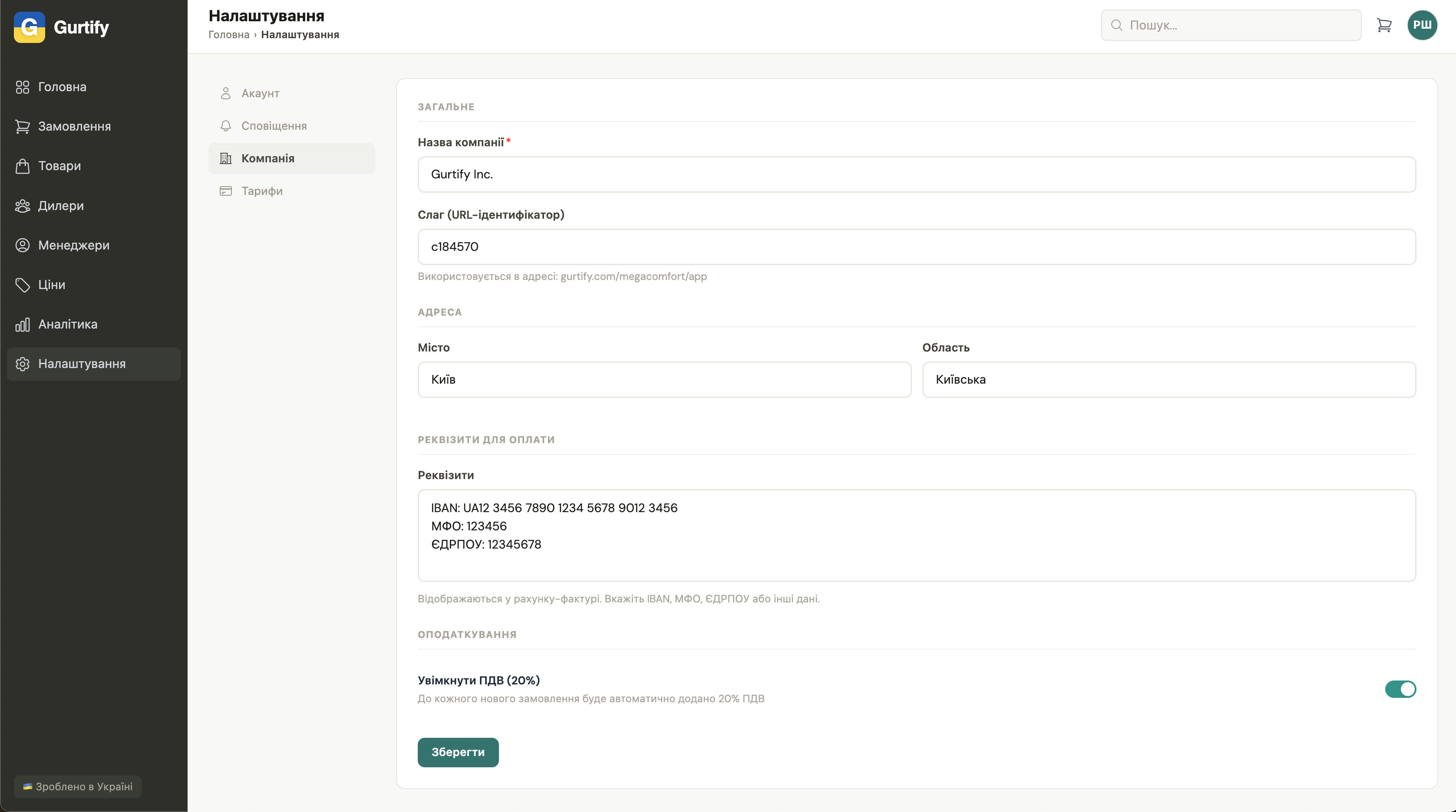
Крок 1: Заповніть інформацію про компанію
Після реєстрації перейдіть у Налаштування → Компанія та вкажіть:
- Місто та Область
- Реквізити (ЄДРПОУ, адреса) — знадобляться для рахунків
- Чи працюєте з ПДВ
Крок 2: Додайте товари до каталогу
Є два способи:
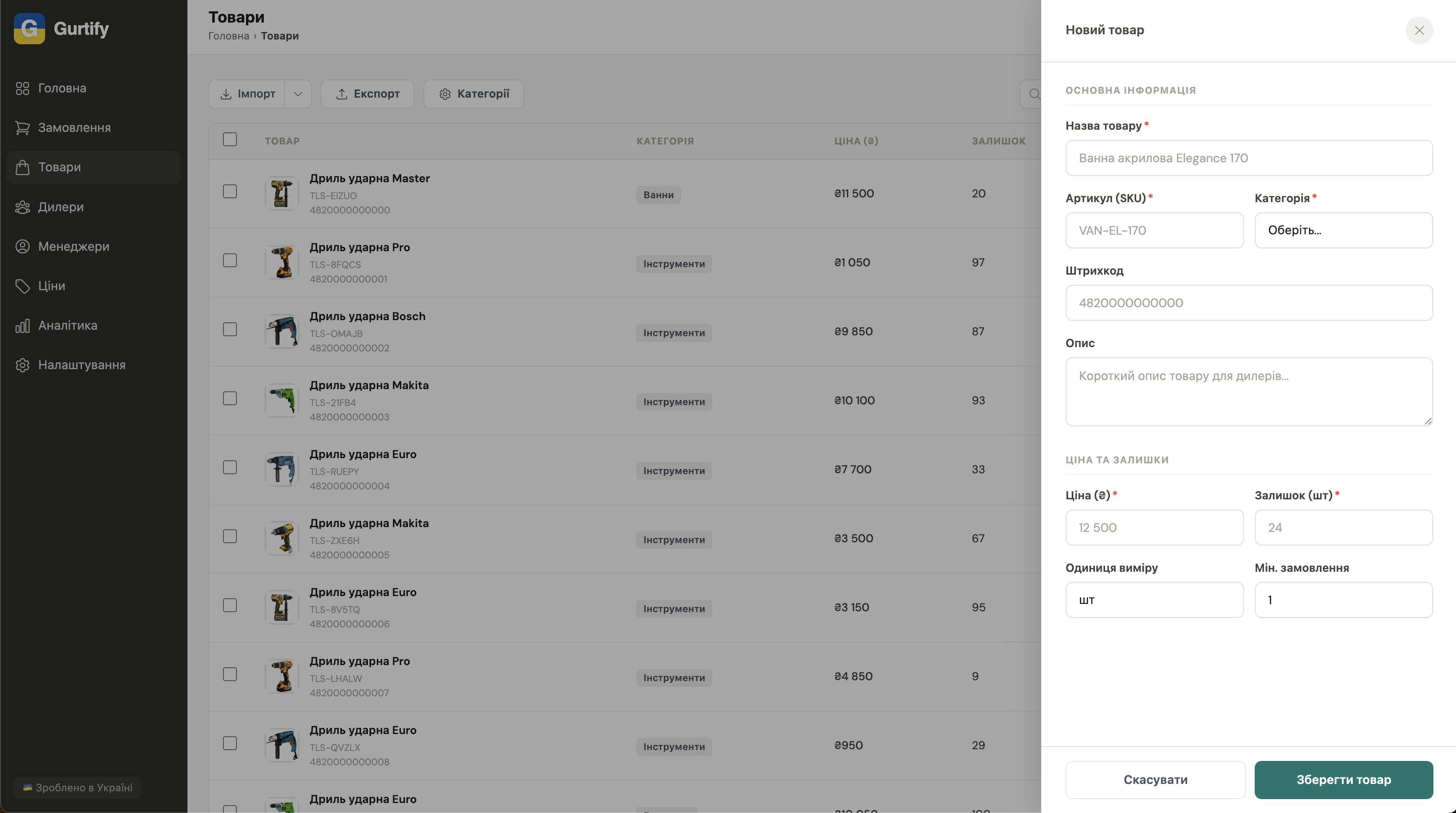
Варіант А — Вручну (для кількох товарів)
- Перейдіть у Каталог → Товари.
- Натисніть «Додати товар» у правому верхньому кутку.
- Заповніть поля (червоними зірочками відмічені обов'язкові поля).
- За бажанням додайте фото та оберіть категорію.
- Натисніть «Зберегти товар».
Варіант Б — Імпорт з Excel (для великого каталогу)
- Перейдіть у Каталог → Товари.
- Натисніть на «Імпорт з Excel».
- Завантажте файл за шаблоном.
Детальніше: Імпорт товарів з Excel.
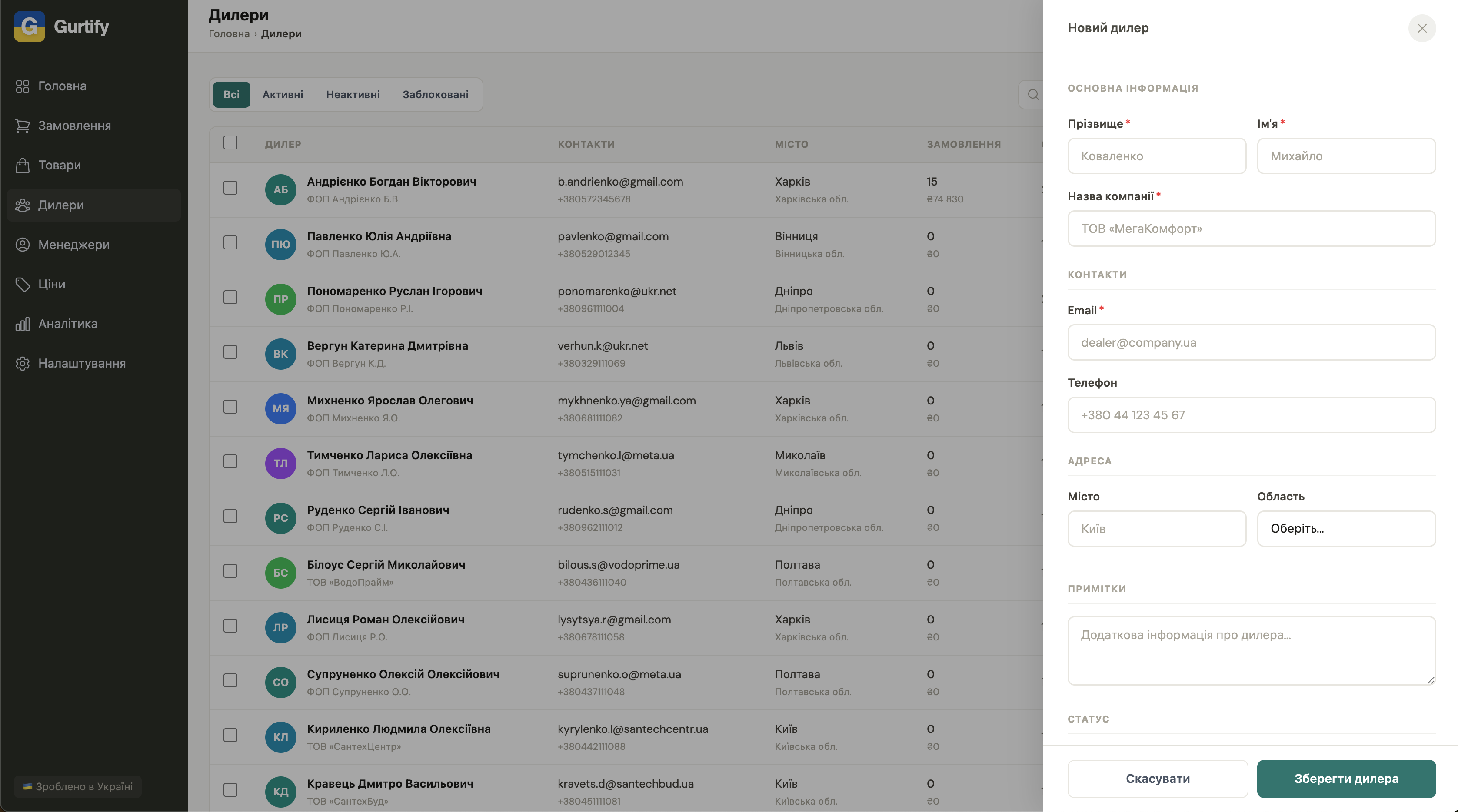
Крок 3: Запросіть першого дилера
- Перейдіть у Дилери.
- Натисніть Додати дилера».
- Заповніть поля (червоними зірочками відмічені обов'язкові поля).
- Натисніть Зберегти дилера».
Дилер отримає лист із посиланням для доступу до вашого каталогу.
Детальніше: Як запросити дилера.
Крок 4: Налаштуйте групи цін (за потреби)
Якщо різні дилери мають різні ціни:
- Перейдіть у Дилери → Групи цін.
- Створіть групу (наприклад, «VIP» або «Роздріб»).
- Вкажіть знижку у відсотках або фіксовані ціни.
- Призначте дилерів до групи.
Детальніше: Групи цін.
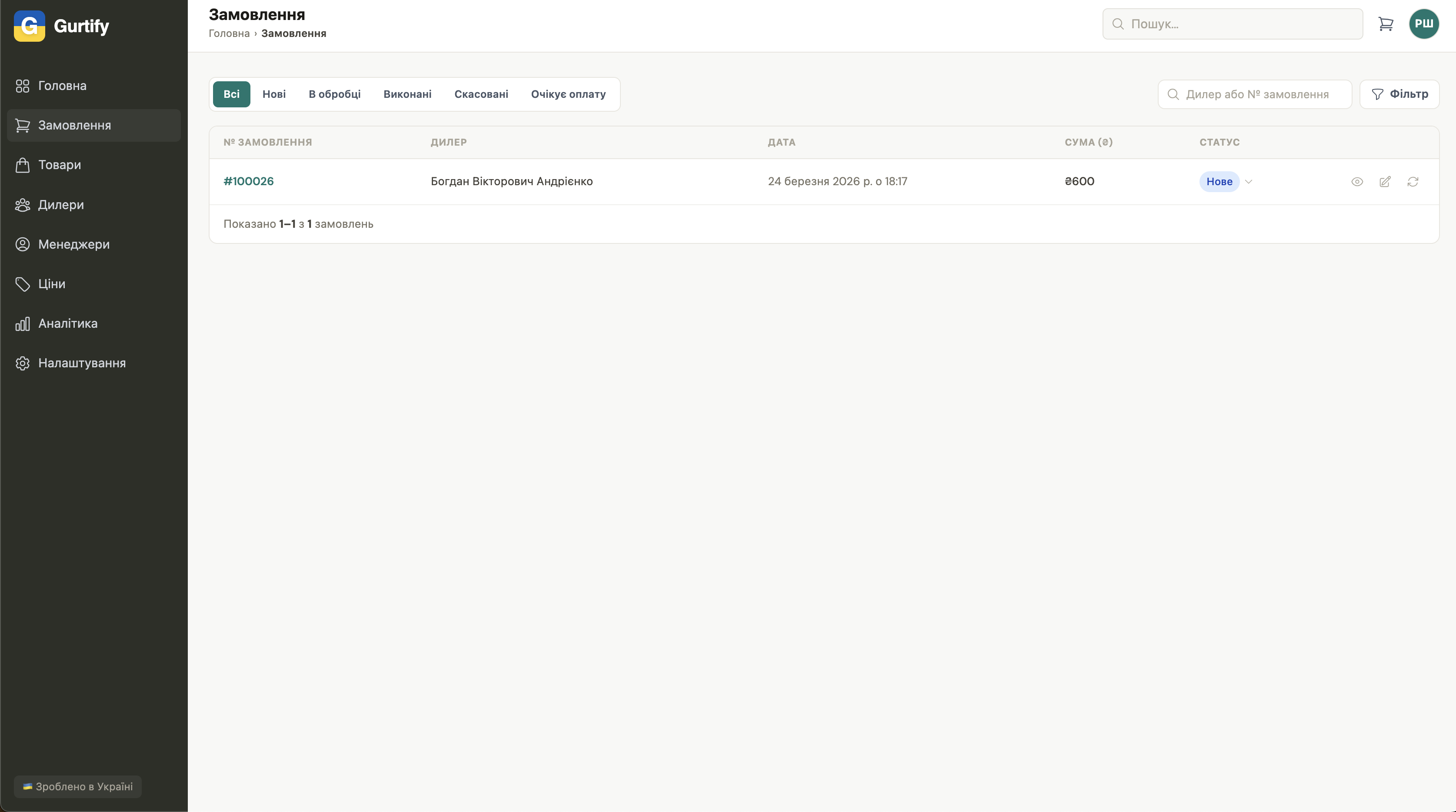
Крок 5: Обробіть перше замовлення
Коли дилер зробить замовлення, ви побачите його в розділі Замовлення зі статусом «Нове».
- Відкрийте замовлення.
- Перегляньте позиції та суму.
- Змініть статус на «В обробці», потім «Виконано».
Детальніше: Як обробити замовлення.
Готово!
Тепер у вас є онлайн-каталог, підключений дилер та перше замовлення. Далі рекомендуємо:
- Імпорт товарів з Excel — якщо ще не імпортували весь каталог
- Групи цін — для гнучкого ціноутворення
- Тарифні плани — щоб обрати підписку після пробного періоду
Ще не з Gurtify? Спробуйте 2 місяці безкоштовно — Створити акаунт →