Імпорт товарів з Excel
Імпорт з Excel — найшвидший спосіб додати весь каталог. Підготуйте файл, завантажте його, і Gurtify створить всі товари автоматично.
Формат файлу
Підтримуються формати: .xlsx та .xls. Файл може містити до 3 аркушів — кожен відповідає за свій тип даних.
Аркуш «Товари»
Основний аркуш з товарами. Кожен рядок — один товар.
Обов'язкові колонки:
| Колонка | Приклад | Опис |
|---|---|---|
| Артикул | FT-WHT-XL | Унікальний артикул (SKU) |
| Назва | Футболка біла XL | Назва товару |
Необов'язкові колонки:
| Колонка | Приклад | Опис |
|---|---|---|
| Ціна | 350 | Базова ціна в грн (за замовчуванням 0) |
| Залишок: <назва складу> | 120 | Кількість на вказаному складі. Окрема колонка для кожного складу, назва має точно збігатися з назвою складу. Порожня клітинка означає 0 |
| Категорія | Одяг | Назва категорії (буде створена автоматично, якщо не існує) |
| Опис | 100% бавовна | Додатковий опис товару |
| Штрихкод | 4820000000001 | Штрихкод товару |
| Одиниця | кг | Одиниця виміру (за замовчуванням «шт») |
| Мін. замовлення | 5 | Мінімальна кількість для замовлення (за замовчуванням 1) |
| Активний | ні | Чи доступний товар для замовлення (за замовчуванням «так»; для вимкнення вкажіть «ні») |
Залишки записуються в колонки Залишок: <назва складу>. Колонки для складів, яких немає або до яких у вас немає доступу, пропускаються, і їх буде показано в звіті про імпорт. Якщо колонки залишку немає в файлі, залишки товарів не змінюються. Колонка просто «Залишок» більше не використовується.
Для складу використовуйте саме назву, яку ви дали складу. Детальніше — у розділі Склади та залишки.
Якщо товар з таким артикулом вже існує — він буде оновлений даними з файлу. Нові артикули створюють нові товари.
Аркуш «Категорії» (необов'язковий)
Дозволяє створити категорії окремо від товарів.
| Колонка | Приклад | Опис |
|---|---|---|
| Назва | Одяг | Назва категорії |
Аркуш «Ціни» (необов'язковий)
Дозволяє імпортувати ціни для цінових груп.
| Колонка | Приклад | Опис |
|---|---|---|
| Група цін | Оптова | Назва цінової групи (буде створена, якщо не існує) |
| Артикул | FT-WHT-XL | Артикул товару, до якого прив'язана ціна |
| Ціна | 280 | Ціна для цієї групи |
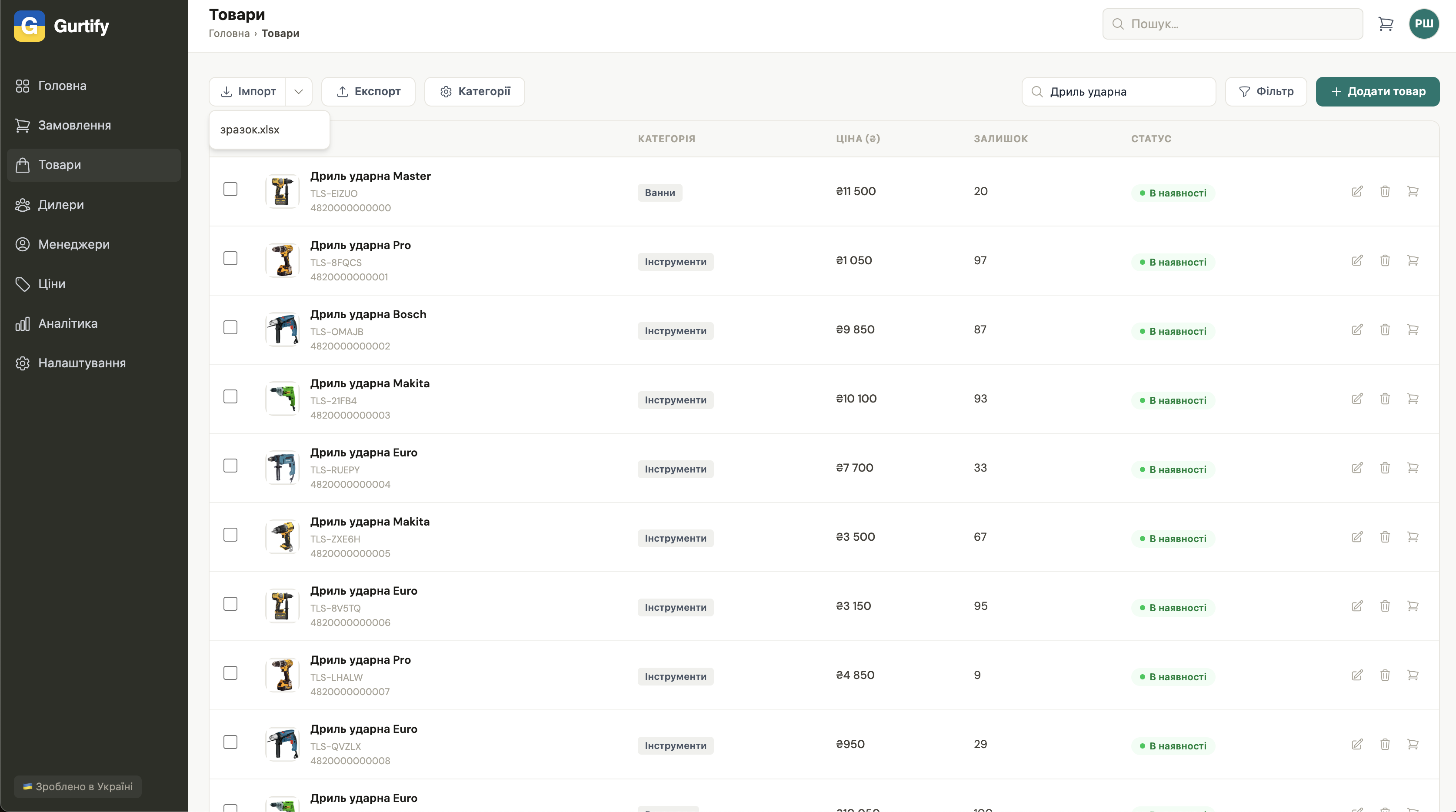
Завантажте шаблон Excel-файлу прямо зі сторінки імпорту — він уже містить правильні заголовки колонок і приклади для всіх аркушів.
Покрокова інструкція
1. Підготуйте файл
- Переконайтесь, що перший рядок кожного аркуша містить заголовки колонок.
- Назви аркушів: Товари, Категорії, Ціни (регістр не має значення).
- Кожен рядок — один запис. Порожні рядки пропускаються.
- Артикул має бути унікальним — дублікати в межах файлу викликають помилку.
2. Завантажте файл
- Перейдіть у Каталог → Товари.
- Натисніть «Імпорт».
- Оберіть файл.
3. Перегляньте результати
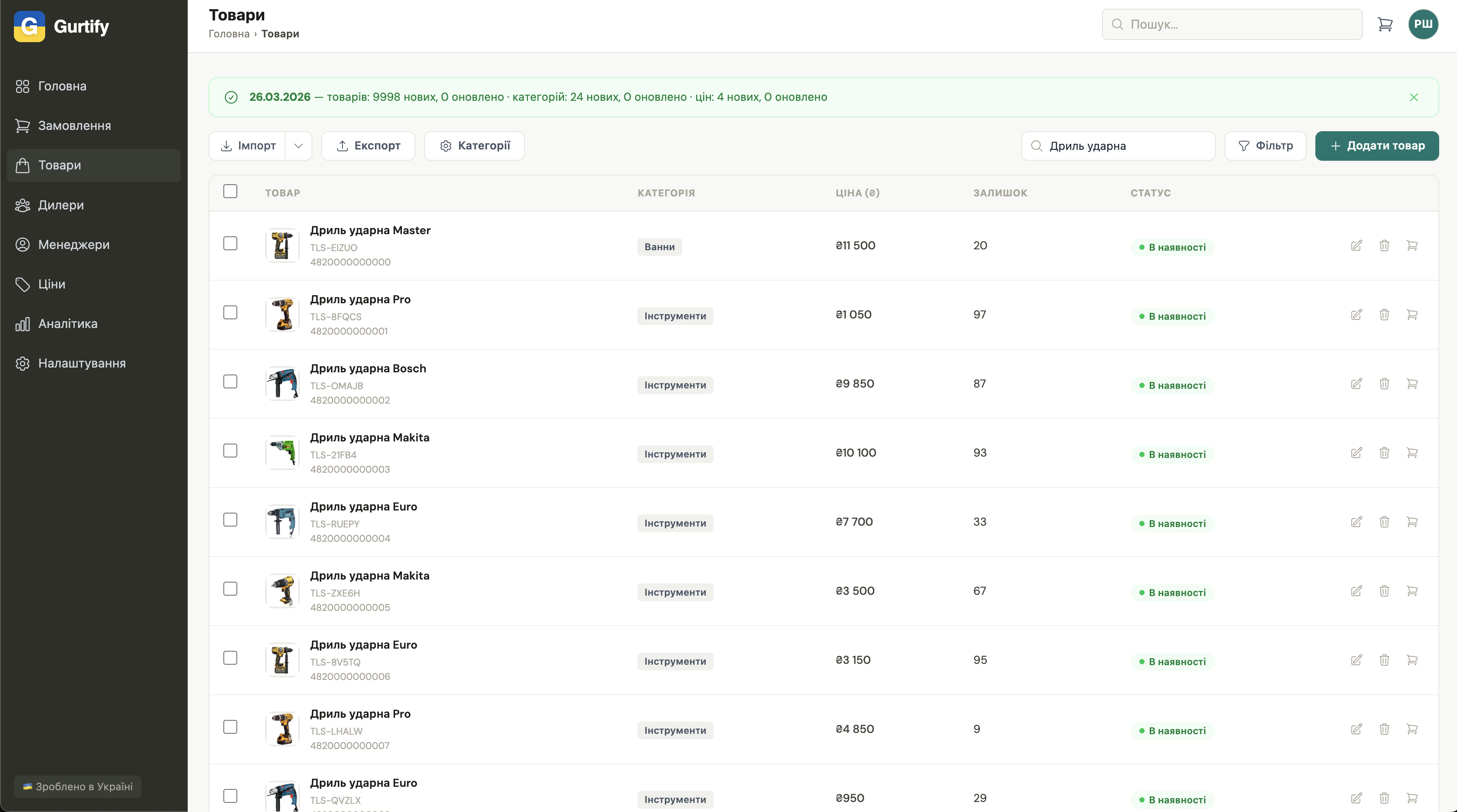
Після завантаження Gurtify покаже:
- Категорії — кількість створених та оновлених категорій.
- Товари — кількість створених та оновлених товарів.
- Ціни — кількість створених цінових груп та прив'язаних цін.
- Помилки — рядки, які не вдалось імпортувати, з описом причин.
4. Виправте помилки (за наявності)
Якщо деякі рядки не імпортувались:
- Прочитайте опис помилки (наприклад, «Рядок 5: Артикул відсутній»).
- Виправте файл.
- Повторіть імпорт — товари з існуючими артикулами будуть оновлені, а не дубльовані.
Обмеження
- Кількість товарів для імпорту обмежена обраним тарифним планом.
- Фото не імпортуються через Excel — додайте їх вручну після імпорту.
Часті помилки
| Помилка | Причина | Рішення |
|---|---|---|
| «Дублікат SKU (рядки 2, 5)» | Однаковий артикул зустрічається кілька разів у файлі | Залиште лише один рядок з цим артикулом |
| «Рядок N: Артикул відсутній» | Порожня комірка в колонці «Артикул» | Заповніть артикул товару |
| «Рядок N: Назва відсутня» | Порожня комірка в колонці «Назва» | Заповніть назву товару |
Пов'язані статті
- Як додати товар вручну — для окремих товарів
- Швидкий старт для виробника — повний гайд з першого дня
Ще не з Gurtify? Спробуйте 2 місяці безкоштовно — Створити акаунт →