Як додати товар вручну
Додавання товару вручну підходить, коли потрібно додати кілька позицій або створити новий товар. Для масового додавання використовуйте імпорт з Excel.
Покрокова інструкція
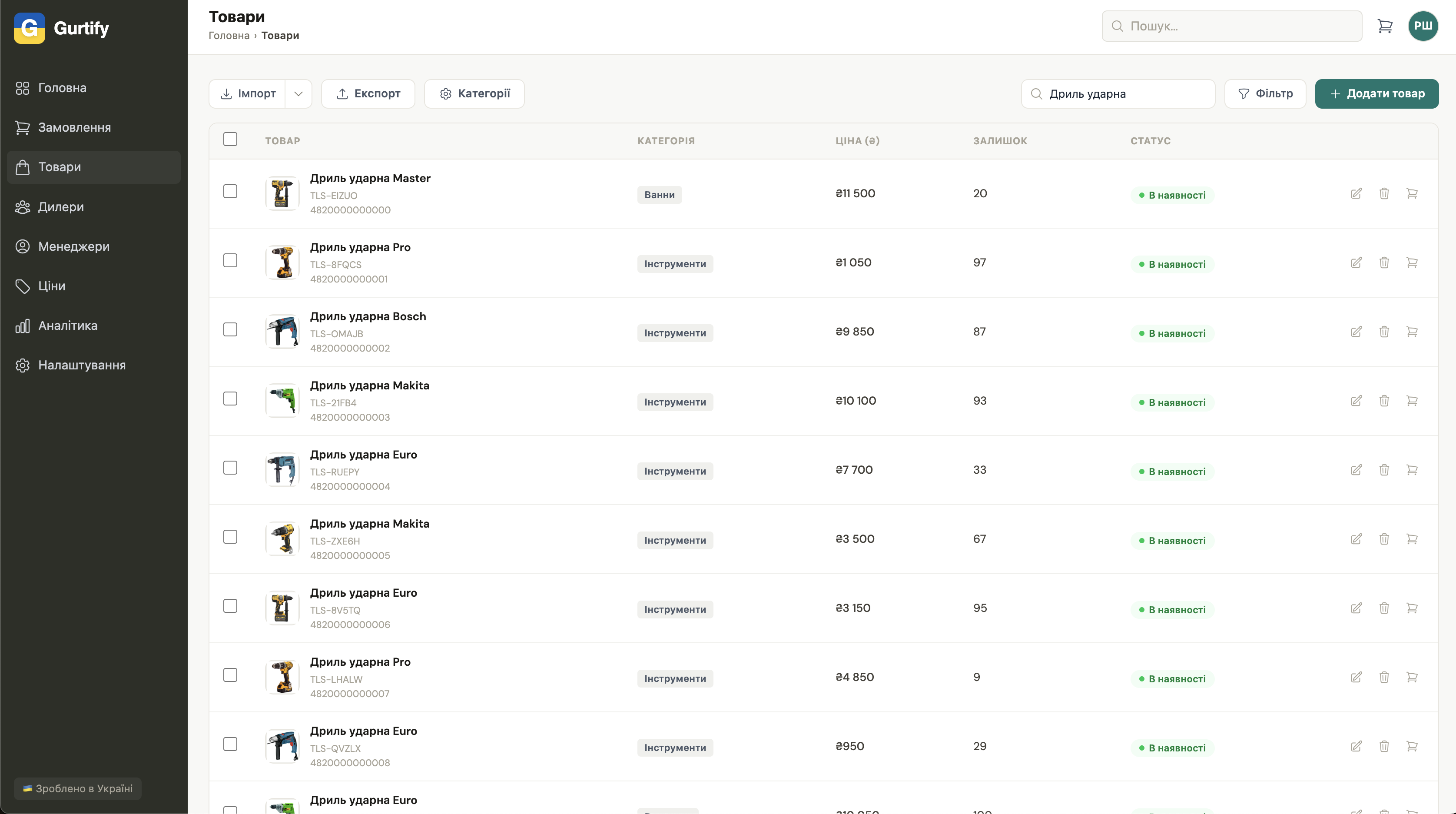
1. Відкрийте форму створення товару
- Перейдіть у Каталог → Товари.
- Натисніть кнопку «Додати товар» у верхньому правому куті.
2. Заповніть основну інформацію
| Поле | Обов'язкове | Опис |
|---|---|---|
| Назва товару | ✅ | Назва товару, яку бачитимуть дилери |
| Артикул (SKU) | ✅ | Унікальний код товару для ідентифікації |
| Категорія | ✅ | Дозволяє дилерам фільтрувати товари |
| Штрихкод | ❌ | Штрихкод товару (EAN/UPC) |
| Опис | ❌ | Короткий опис товару для дилерів |
| Ціна | ✅ | Базова ціна товару (в грн) |
| Залишки за складами | ❌ | Кількість одиниць на кожному вашому складі. Незаповнений склад означає 0 |
| Одиниця виміру | ❌ | За замовчуванням — «шт». Доступні: м, м², кг, л, комплект |
| Мін. замовлення | ❌ | Мінімальна кількість для замовлення (за замовчуванням — 1) |
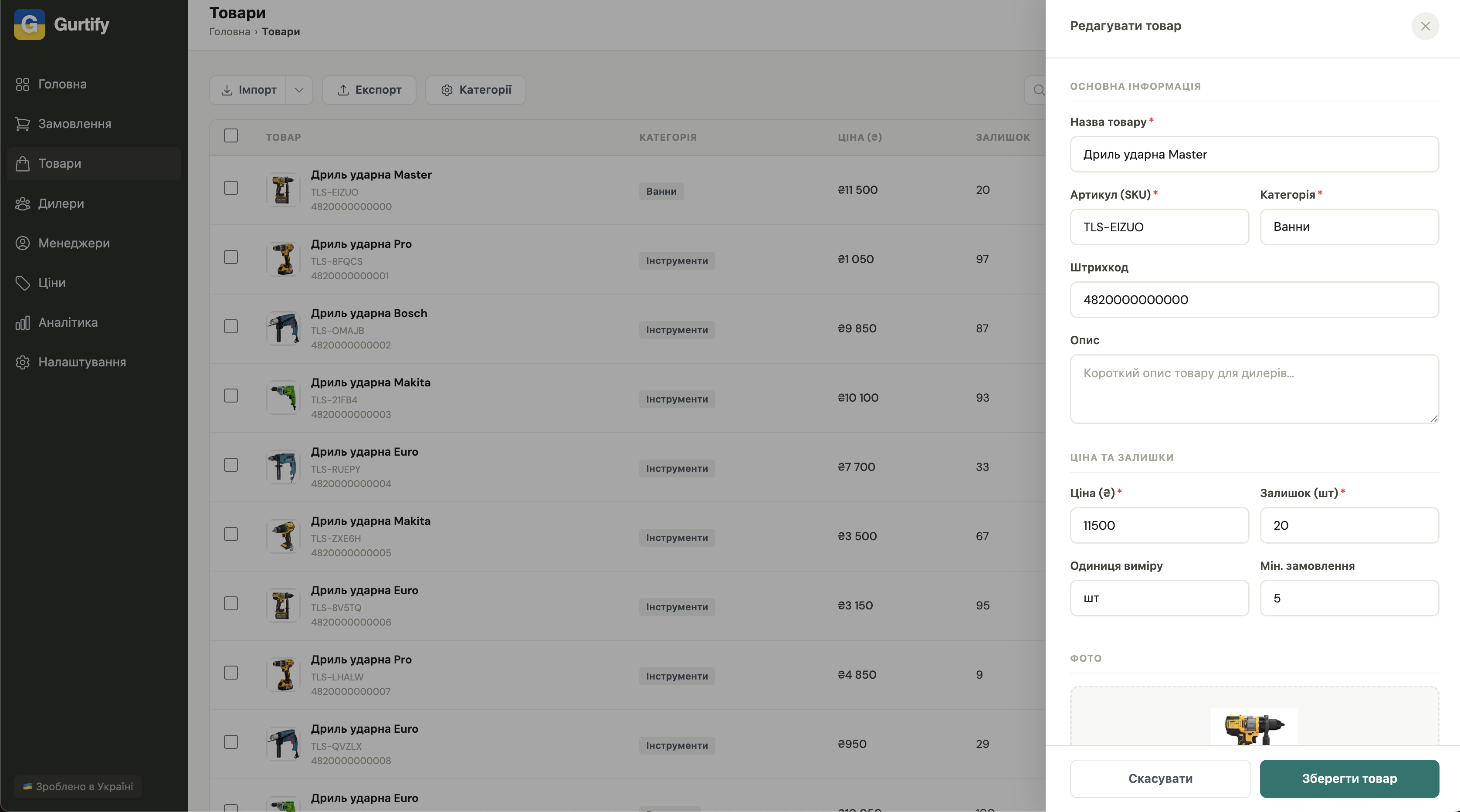
3. Додайте фото (необов'язково)
- Натисніть на зону завантаження або перетягніть зображення.
- Підтримувані формати: JPG, PNG.
- Рекомендований розмір: від 600×600 px.
4. Збережіть товар
Натисніть «Зберегти». Товар зʼявиться в каталозі і буде видимий для дилерів.
Редагування товару
Щоб змінити товар після створення:
- Знайдіть товар у списку Каталог → Товари.
- Натисніть на рядок товару.
- Внесіть зміни та натисніть «Зберегти».
Пов'язані статті
- Імпорт товарів з Excel — для масового додавання
- Швидкий старт для виробника — повний гайд з першого дня
Ще не з Gurtify? Спробуйте 2 місяці безкоштовно — Створити акаунт →